Deze handleiding legt uit hoe je een authenticator app installeert en instelt om je UiTiD te beveiligen met tweestapsverificatie.
Een authenticator app installeren op je smartphone
Er zijn verschillende gratis authenticator apps beschikbaar voor Android en iPhone. Je kunt een van de onderstaande opties kiezen, of een app gebruiken die je al hebt.
Veelgebruikte authenticator apps:
- Google Authenticator: Android / iPhone
- Microsoft Authenticator: Android / iPhone
- Authy: Android / iPhone
- LastPass Authenticator: Android / iPhone
UiTiD toevoegen in de authenticator app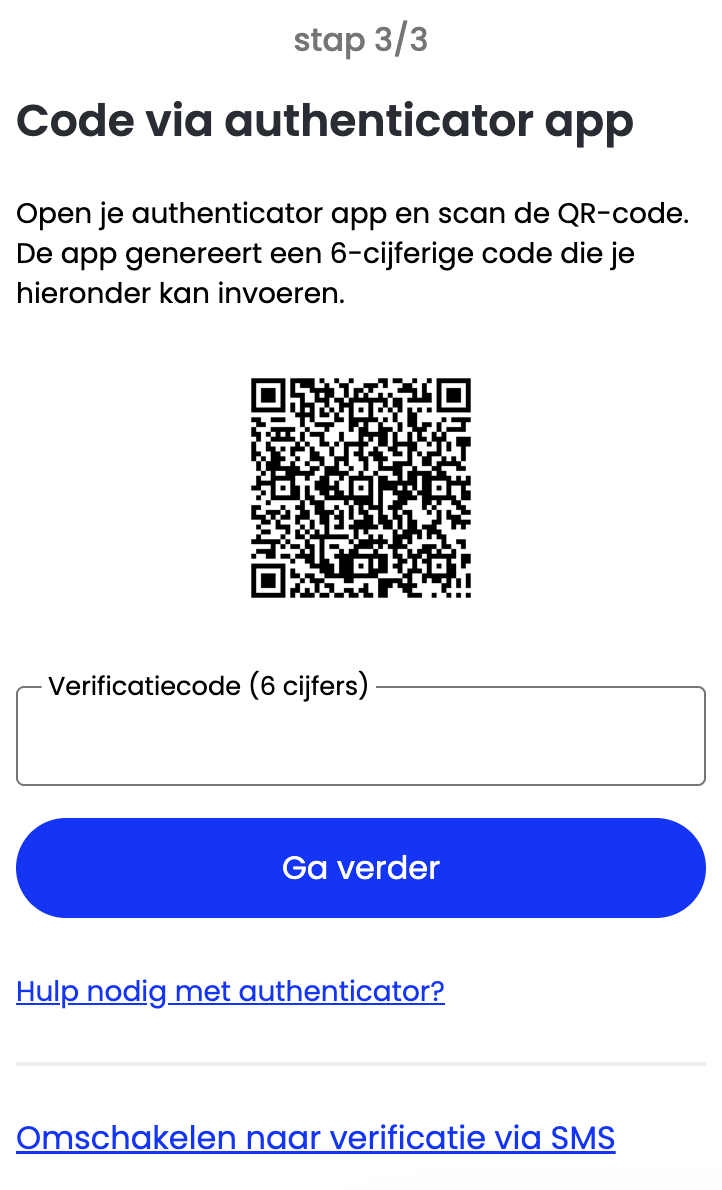
Zorg dat je een authenticator app hebt geïnstalleerd (zie vorige stap). Meld je vervolgens aan bij je UiTiD-account, verifieer je e-mailadres en kies daarna voor de methode "Code via authenticator app" als methode voor tweestapsverificatie.
- Open je authenticator app en tik op het + icoon (vaak rechts onderaan) om een account toe te voegen
- Scan de QR-code die UiTiD toont met de app
- Vul in UiTiD de 6-cijferige verificatiecode in die verschijnt onder "UiTiD" in je app
Je authenticator app is nu gekoppeld aan je UiTiD account.
Hoe gebruik ik authenticator bij het aanmelden?
Bij je eerstvolgende aanmelding op UiTiD moet je een verificatiecode invullen.
- Open je authenticator app en zoek "UiTiD" in de lijst van accounts
- Kopieer de 6-cijferige verificatiecode en vul deze verificatie in op het UiTiD-scherm
Veelgestelde vragen
1. De code werkt niet in UiTiD
De code in je authenticator app is 30 seconden geldig. Controleer de timer in de app en gebruik indien nodig de nieuwe code die verschijnt.
Als het probleem blijft bestaan, is er mogelijk iets misgegaan met de configuratie. Je moet dan de authenticator opnieuw instellen (zie vraag 3).
2. Ik ben mijn telefoon verloren, deze is stuk, of ik heb een nieuwe
Veel authenticator apps bieden cloud-backup. We raden je aan deze optie te activeren. Bij een nieuwe telefoon installeer je de app gewoon opnieuw, log je in en heb je weer toegang tot je verificatiecodes.
Lukt dit niet? Dan heb je 2 mogelijkheden:
-
Optie 1: je aanmelding in UiTiD bevestigen met SMS
Bij het instellen van je authenticator app heb je ook een back-up methode via SMS ingesteld. Kies in UiTiD voor "Verificatie via SMS". Vul de code uit de SMS in om je aanmelding te bevestigen. -
Optie 2: De authenticator app op je UiTiD opnieuw instellen
Meld je aan via https://profile.uitid.be/ en navigeer naar "Aanmelden en beveiliging". Onderaan kan je ervoor kiezen om je gekozen tweestapsverificatie te resetten. -
Lukt het niet met deze 2 opties?
Neem contact op met de UiTiD helpdesk. Zij kunnen de tweestapsverificatie voor jou resetten. Je moet mogelijk je identiteit verifiëren via e-mail, SMS of beveiligingsvragen.
3. Authenticator opnieuw instellen op UiTiD
Meld je aan via https://profile.uitid.be/ en navigeer naar "Aanmelden en beveiliging". Onderaan kan je ervoor kiezen om je gekozen tweestapsverificatiemethode te resetten.
Lukt het niet om aan te melden? Neem contact op met de UiTiD helpdesk. Zij kunnen de tweestapsverificatie ook voor jou resetten. Je moet mogelijk je identiteit verifiëren via e-mail, SMS of beveiligingsvragen.