Ce guide explique comment installer et configurer une application d'authentification afin de sécuriser votre UiTiD grâce à une vérification en deux étapes.
Installer une application d'authentification sur votre smartphone
Il existe plusieurs applications d'authentification gratuites pour Android et iPhone. Vous pouvez choisir l'une des options ci-dessous ou utiliser une application que vous possédez déjà.
Applications d'authentification couramment utilisées :
- Google Authenticator: Android / iPhone
- Microsoft Authenticator: Android / iPhone
- Authy: Android / iPhone
- LastPass Authenticator: Android / iPhone
Ajouter UiTiD dans l'application d'authentification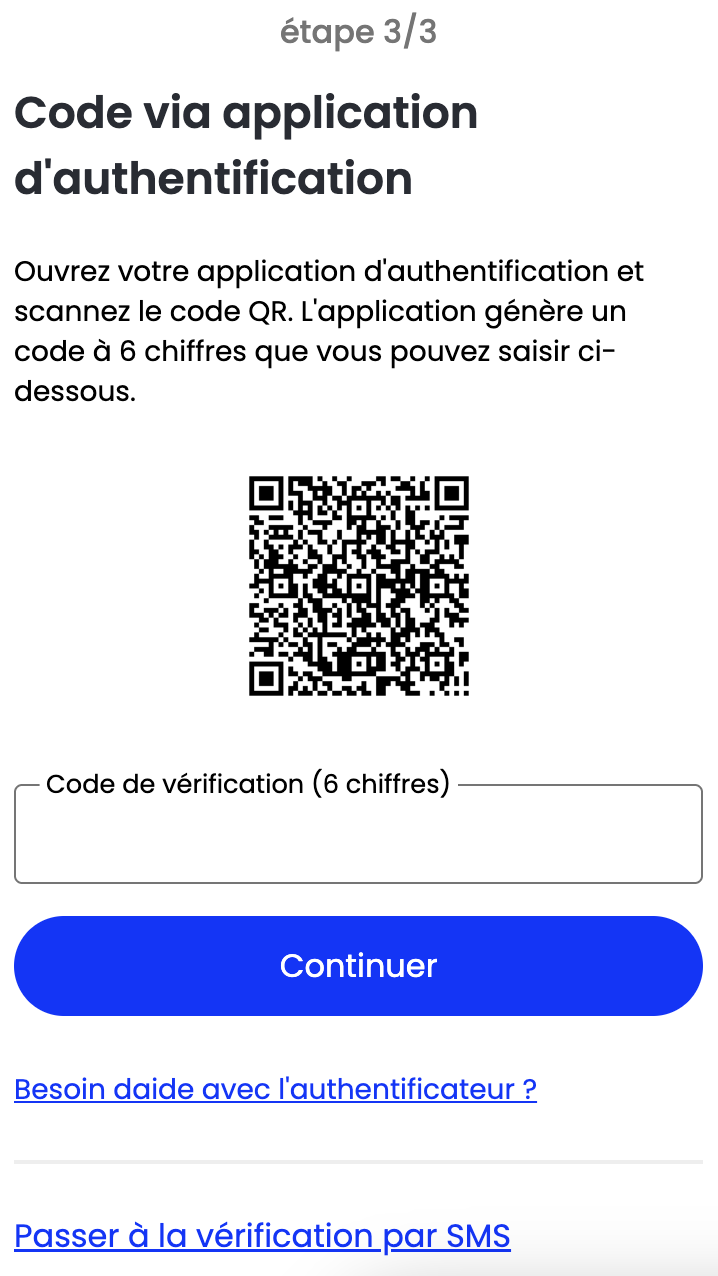
Assurez-vous d'avoir installé une application d'authentification (voir étape précédente). Connectez-vous ensuite à votre compte UiTiD, vérifiez votre adresse e-mail, puis choisissez la méthode “Code via application d'authentification” comme méthode de vérification en deux étapes.
- Ouvrez votre application d'authentification et appuyez sur l'icône + (souvent en bas à droite) pour ajouter un compte.
- Scannez le code QR affiché par UiTiD avec l'application.
- Dans UiTiD, saisissez le code de vérification à 6 chiffres qui apparaît sous “UiTiD” dans votre application.
Votre application d'authentification est désormais liée à votre compte UiTiD.
Comment utiliser l'authentificateur lors
de la connexion ?
Lors de votre prochaine connexion à UiTiD, vous devrez saisir un code de vérification.
- Ouvrez votre application d'authentification et recherchez “UiTiD” dans la liste des comptes.
- Copiez le code de vérification à 6 chiffres et saisissez-le sur l'écran UiTiD.
Questions fréquemment posées
1. Le code ne fonctionne pas dans UiTiD
Le code dans votre application d'authentification est valable pendant 30 secondes. Vérifiez le minuteur dans l'application et, si nécessaire, utilisez le nouveau code qui s'affiche.
Si le problème persiste, il se peut que quelque chose ait mal tourné lors de la configuration. Vous devez alors réinitialiser l'authentificateur (voir question 3).
2. J'ai perdu mon téléphone, il est cassé ou j'en ai un nouveau
De nombreuses applications d'authentification proposent une sauvegarde dans le cloud. Nous vous recommandons d'activer cette option. Si vous avez un nouveau téléphone, il vous suffit de réinstaller l'application, de vous connecter et vous aurez à nouveau accès à vos codes de vérification.
Cela ne fonctionne pas ? Vous avez alors deux possibilités :
-
Option 1 : confirmer votre connexion à UiTiD par SMS
Lors de la configuration de votre application d'authentification, vous avez également défini une méthode de secours par SMS. Dans UiTiD, sélectionnez “Vérification par SMS”. Saisissez le code reçu par SMS pour confirmer votre connexion. -
Option 2 : réinitialiser l'application d'authentification sur votre UiTiD
Contactez le helpdesk UiTiD. Contactez le helpdesk UiTiD. Ils pourront réinitialiser la vérification en deux étapes pour vous. Vous devrez peut-être vérifier votre identité par e-mail, SMS ou questions de sécurité.
3. Réinitialisation de l'authentificateur sur UiTiD
Contactez le helpdesk UiTiD. Ils pourront réinitialiser la vérification en deux étapes pour vous. Vous devrez peut-être vérifier votre identité par e-mail, SMS ou questions de sécurité.